在当今的IT环境中,虽然Windows Server 2003系统已非主流,但仍有部分特定应用场景或旧有系统需要在其上运行。对于戴尔(Dell)服务器用户而言,正确安装和配置Windows Server 2003系统是确保服务器稳定运行的关键一步。本文将详细介绍如何在戴尔服务器上安装Windows Server 2003系统,并初步配置计算机系统服务,为后续应用部署打下坚实基础。
一、安装前的准备工作
- 硬件兼容性确认:确保您的戴尔服务器型号支持Windows Server 2003系统。可访问戴尔官网支持页面,查询该服务器的兼容性列表和驱动程序。由于Windows Server 2003较老旧,部分新型号服务器可能已不提供官方驱动支持,需提前确认。
- 驱动程序准备:从戴尔官网下载适用于Windows Server 2003的服务器驱动程序,特别是阵列卡(RAID控制器)驱动。这是安装过程中最关键的一步,因为系统安装介质通常不包含这些特定硬件驱动。建议将驱动文件复制到U盘或光盘备用。
- 安装介质准备:准备Windows Server 2003的安装光盘或ISO镜像文件。确保拥有合法的产品密钥。
- 数据备份:安装系统会格式化硬盘,务必提前备份服务器上的所有重要数据。
二、安装步骤详解
- 启动服务器并进入BIOS/UEFI设置:开机后按F2键进入系统设置。在“Boot Sequence”或“启动顺序”中,将光驱或U盘设为第一启动项,保存设置并重启。
- 加载阵列卡驱动:当安装程序启动并提示“Press F6 if you need to install a third party SCSI or RAID driver...”时,按F6键。随后插入包含阵列卡驱动的U盘或光盘,按照提示加载驱动。这一步至关重要,否则安装程序可能无法识别硬盘。
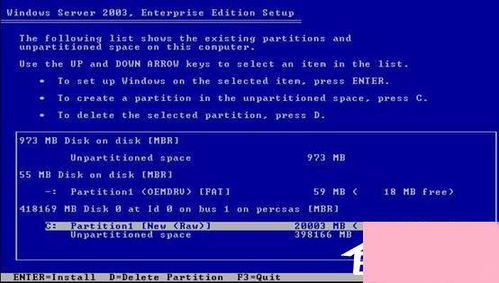
- 进行系统安装:驱动加载成功后,按照屏幕提示选择安装分区。建议对系统盘进行格式化(NTFS文件系统),然后继续安装。安装过程中,需输入产品密钥、设置管理员密码等。
- 安装完成后,首次登录系统,进行初始配置。
三、安装后驱动与系统更新
- 安装剩余驱动程序:使用之前准备的驱动文件,安装芯片组、网卡、显卡等其他硬件驱动。戴尔服务器通常提供“驱动程序包”或“系统更新工具”,可简化此过程。
- 安装系统补丁:连接网络后,立即通过Windows Update安装所有关键更新和安全补丁。由于Windows Server 2003已停止支持,建议在安全的内部网络环境中操作,或从可信来源获取更新包。
四、计算机系统服务初步配置
安装系统后,合理配置服务是优化性能和安全的基础。通过“开始”->“管理工具”->“服务”打开服务管理控制台。以下是一些关键服务的配置建议:
- 禁用不必要的服务:根据服务器角色(如文件服务器、域控制器等),禁用非必需服务以减少资源占用和安全风险。例如,若非打印服务器,可禁用“Print Spooler”服务。
- 关键服务设置:确保核心服务如“Remote Procedure Call (RPC)”、“Windows Management Instrumentation”等设置为“自动”启动。
- 安全配置:考虑禁用“Telnet”等服务(如果不需要),启用并配置“Windows Firewall/Internet Connection Sharing (ICS)”服务以加强网络安全。
- 性能优化:对于数据库或应用服务器,可调整“Server”服务的“优化”设置(通过网络属性配置),选择“最大化数据吞吐量”等选项。
五、注意事项与常见问题
- 驱动兼容性:若遇到驱动安装问题,可尝试在戴尔支持网站搜索更早版本的兼容驱动,或以兼容模式运行安装程序。
- 磁盘模式:在BIOS中,确保硬盘模式设置为兼容模式(如AHCI或RAID),而非仅限UEFI模式(Windows Server 2003对UEFI支持有限)。
- 激活与授权:确保系统及时激活,并遵守微软的授权协议。
- 安全警告:由于系统老旧,务必在防火墙后运行,并严格限制网络访问,避免暴露于公网。
在戴尔服务器上安装Windows Server 2003系统需要细致的准备工作,特别是驱动程序的获取。安装过程中,加载阵列卡驱动是关键环节。系统安装完成后,及时安装更新、配置驱动程序,并合理管理计算机系统服务,才能构建一个稳定、安全且高效的服务器环境。对于仍需运行此经典系统的场景,遵循上述步骤将帮助您顺利完成部署。